金研分析電顕室(および材料分析研究コア)の各種サービスを安全にご利用いただくための「共通ログインアカウント」の初期設定手順および利用方法をご案内します。
【ご注意】
本共通ログインアカウントは、当室予約サイト(https://www.aem.imr.tohoku.ac.jp/reserve/)とは無関係です。
装置の利用予約や利用申請につきましては、従来通り予約サイトをご利用ください。
1. アカウントの利用申請
共通ログインアカウントをお持ちでない方は、まず以下の案内ページより利用申請を行ってください。
- 申請案内ページ: 共通ログインアカウント申請について
※既存のFTP/NASユーザーの方へ
既存のFTP/NASをご利用のアカウントは既にシステムへ登録済みですが、共通ログインとして使用するには初回にパスワードリセットを行いアカウントを有効化する必要があります(下記の手順に従って設定してください)。
2. 初回ログインと初期設定(パスワード設定・2段階認証設定)
アカウントの初回利用時は、パスワードリセット機能を使ってパスワードの本登録と2段階認証(メール認証)の設定を行います。
Step 1: 共通ログイン管理画面へアクセス
下記の共通ログイン管理サイト(Keycloak)にアクセスします。
Step 2: パスワードリセットの開始
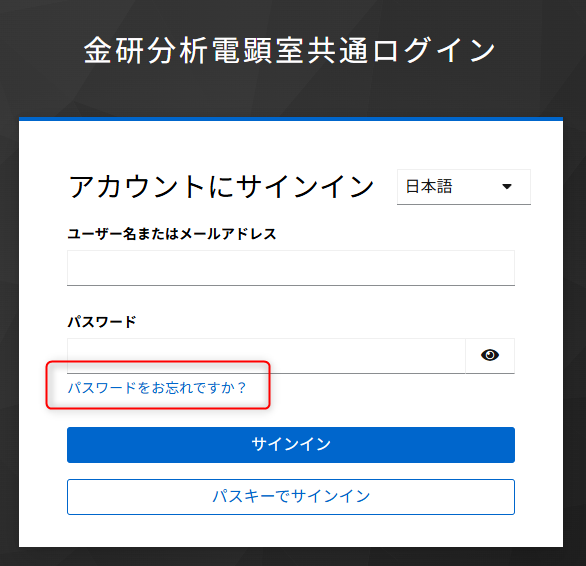
ログイン画面が表示されたら、「パスワードをお忘れですか」をクリックします。
Step 3: 登録メールアドレスの入力
ご登録のメールアドレス(またはユーザー名)を入力し、「送信」ボタンをクリックします。
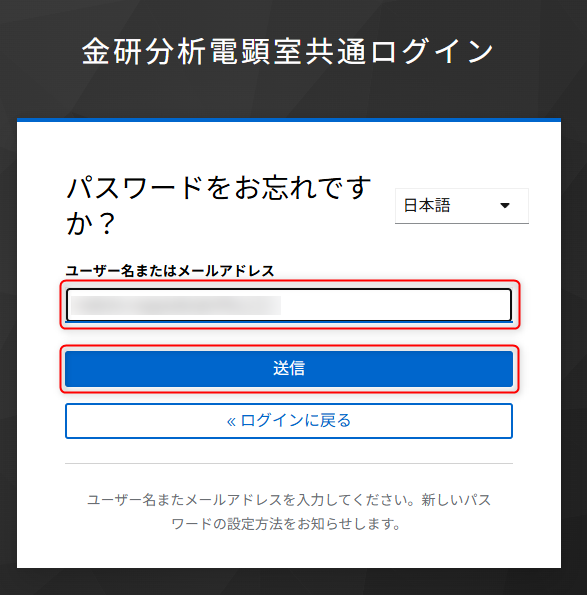
送信完了画面が表示され、登録メールアドレス宛にリセット案内メールが配信されます。
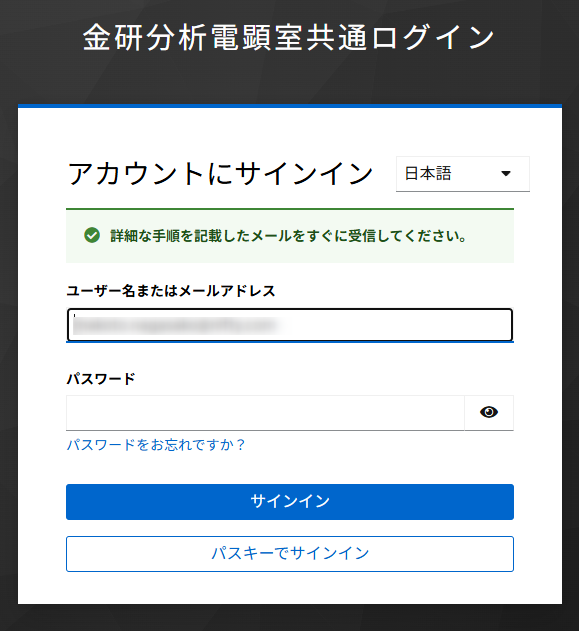
Step 4: パスワードリセットメールの確認
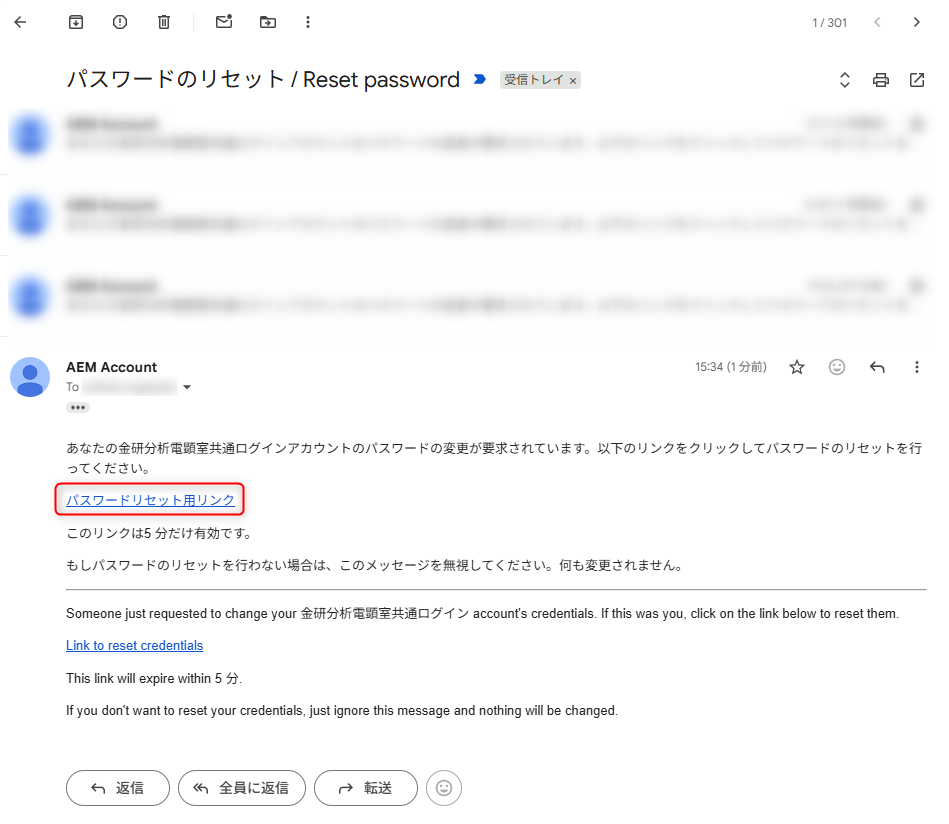
届いたメールを確認し、本文内のパスワードリセット用リンクをクリックします。
Step 5: メールアドレスの検証(必要な場合)
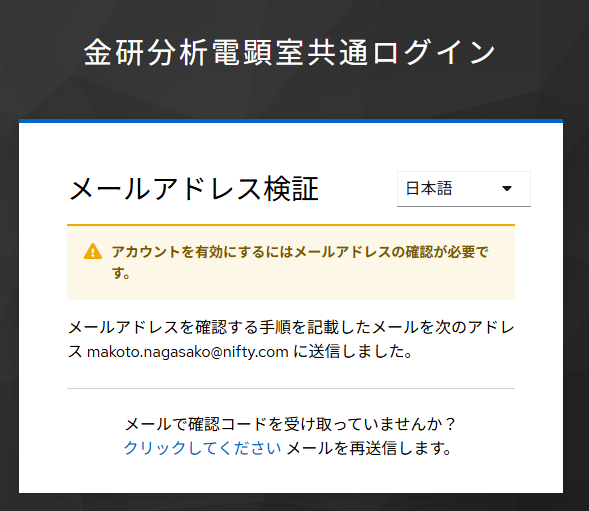
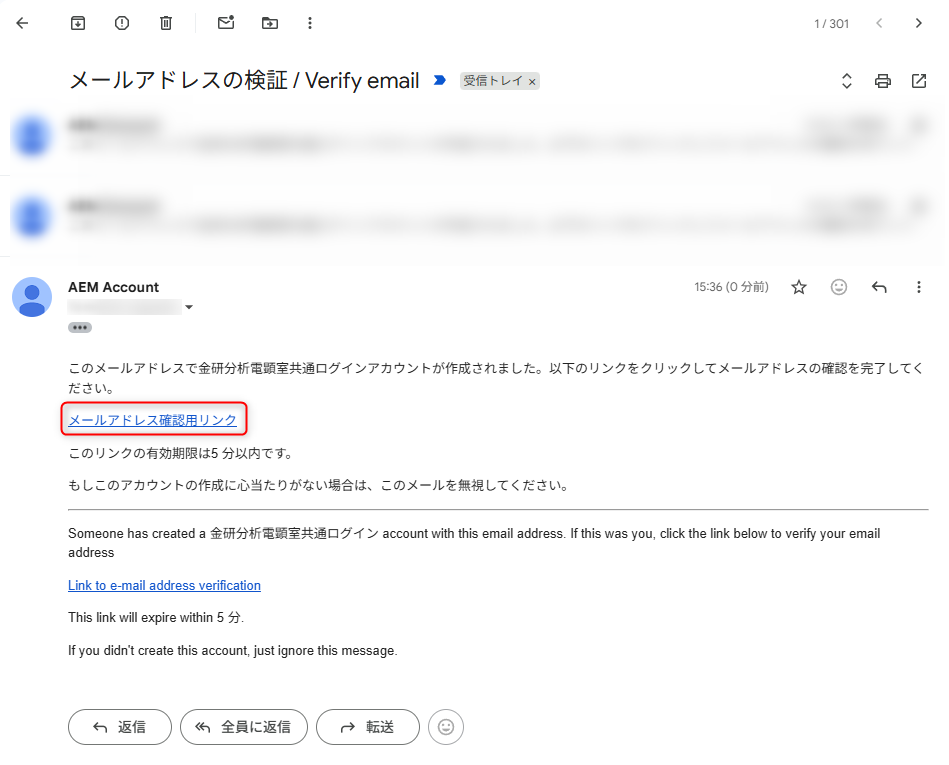
「メールアドレスの検証が必要」と表示された場合は、メールアドレス確認用のメールが届きますので、メール内の確認リンクをクリックします(※管理者側で事前検証済みの場合はスキップされることがあります)。
Step 6: 新しいパスワードの設定
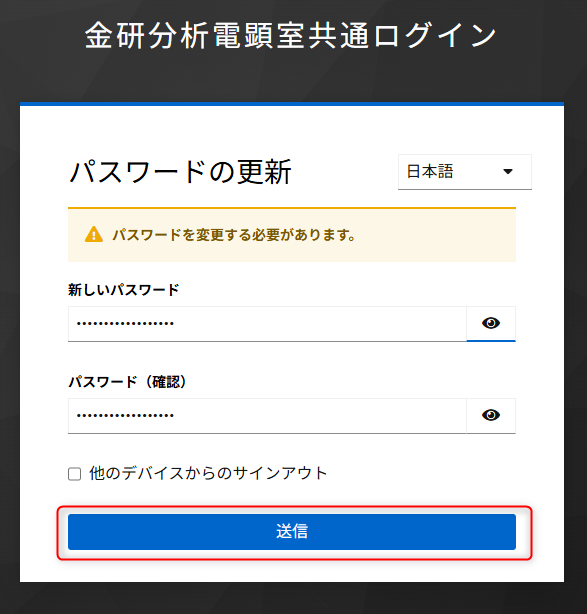
パスワード設定画面が表示されます。新しいパスワードを入力して「更新」(または送信)をクリックします(※初回設定時も「更新」と表示されます)。
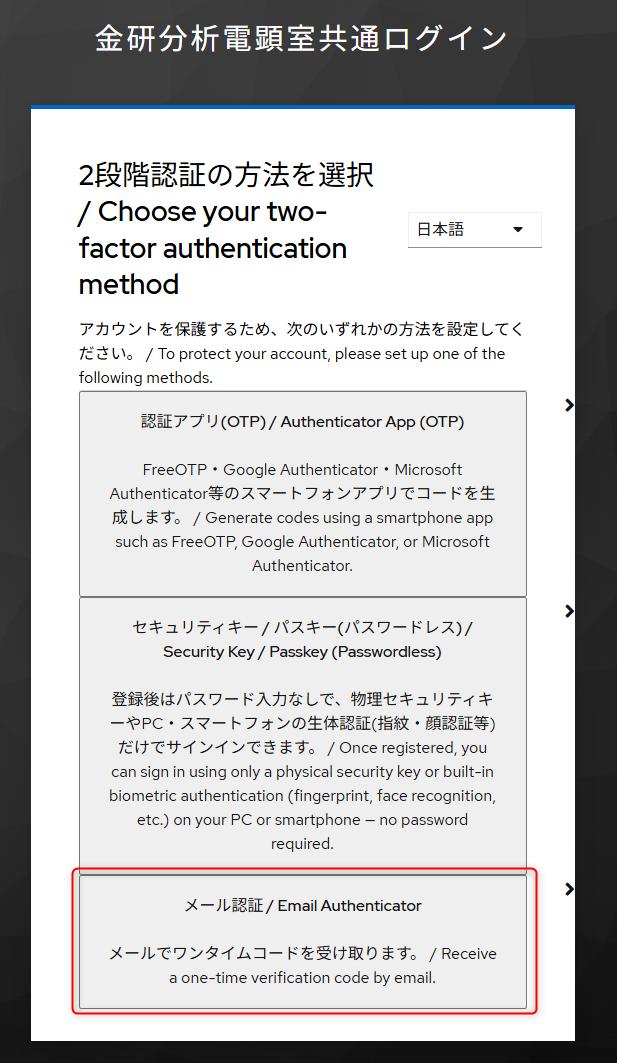
Step 7: 2段階認証(メール認証)の設定
2段階認証方法の選択画面が表示されます。セキュリティ保護のため、2段階認証の設定はスキップできません。
ここでは標準的な「メール認証」を選択し、「メール認証を有効にする」をクリックします。
※メール認証のほか、認証アプリ(OTP)やパスキー(Passkey)を登録することも可能です。OTPやパスキーの詳細な設定方法については別ページでご紹介します。
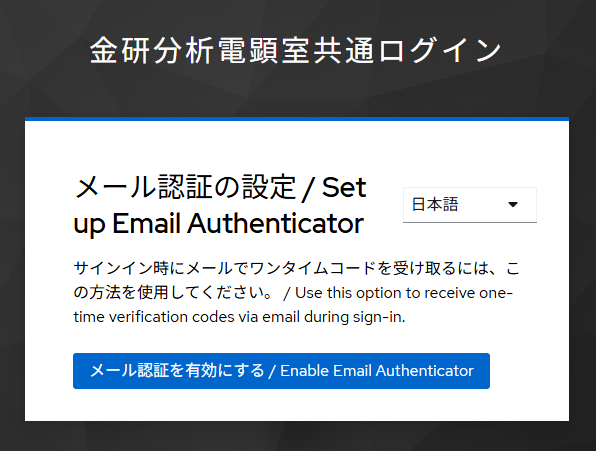
認証用のメールが送信された旨が表示されます。
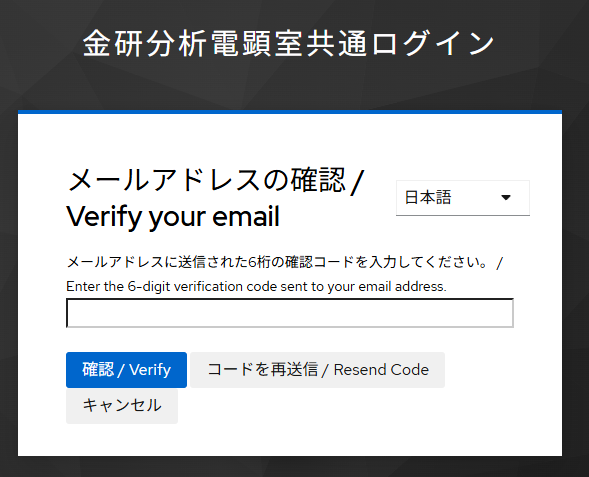
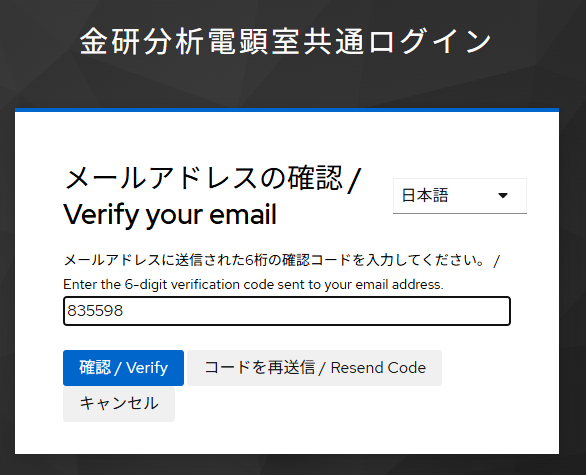
Step 8: アクセスコードの確認と入力
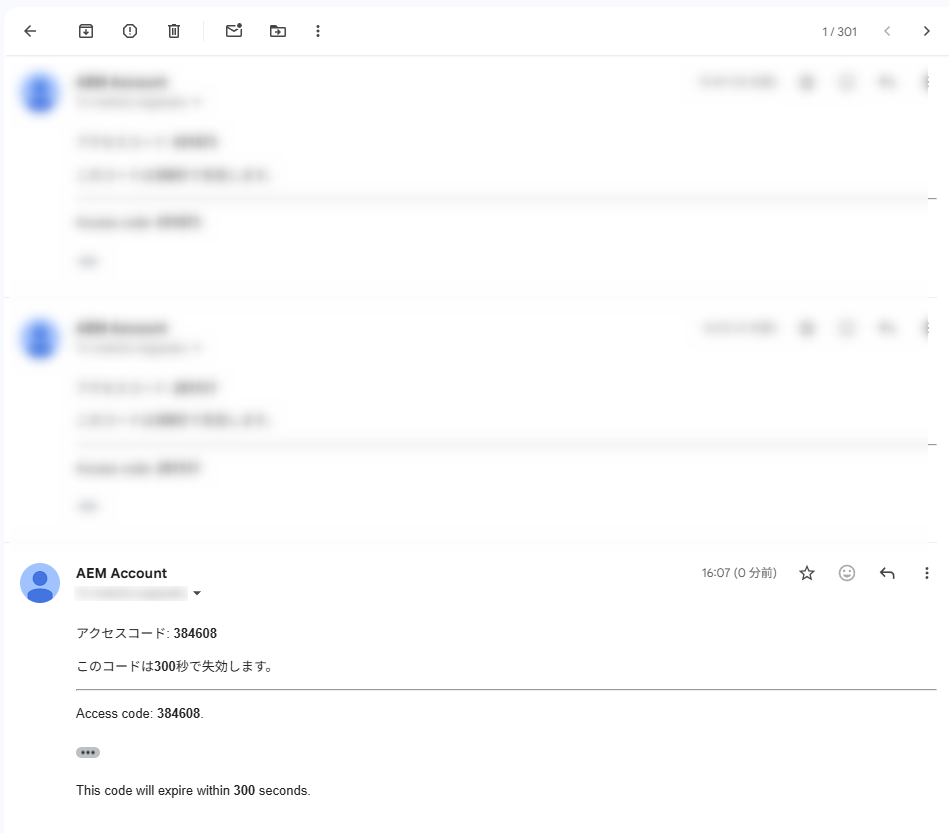
登録メールアドレス宛にアクセスコード(ワンタイムコード)が届きます。メール内のコードを確認します。
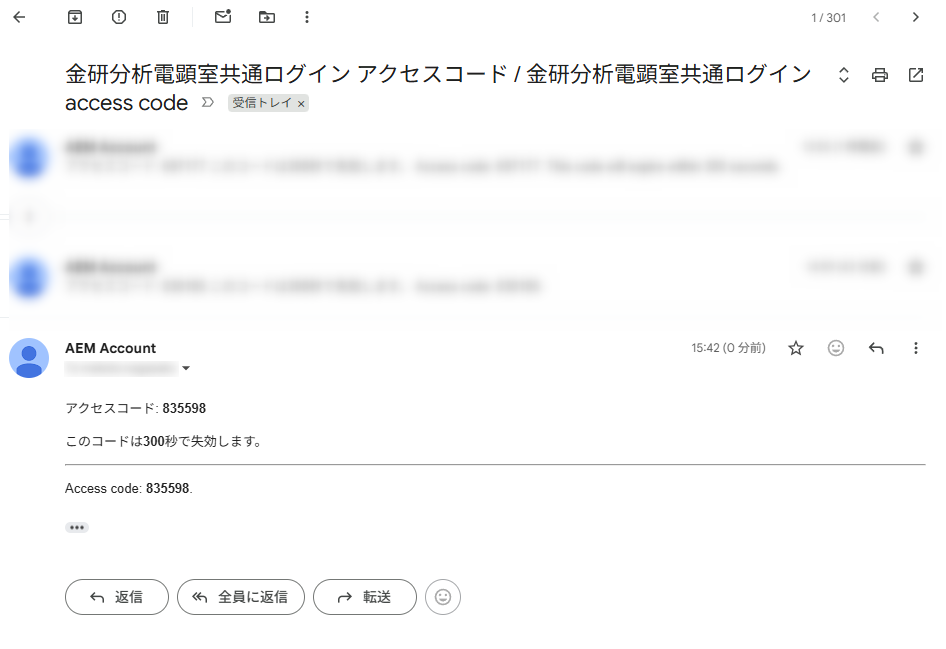
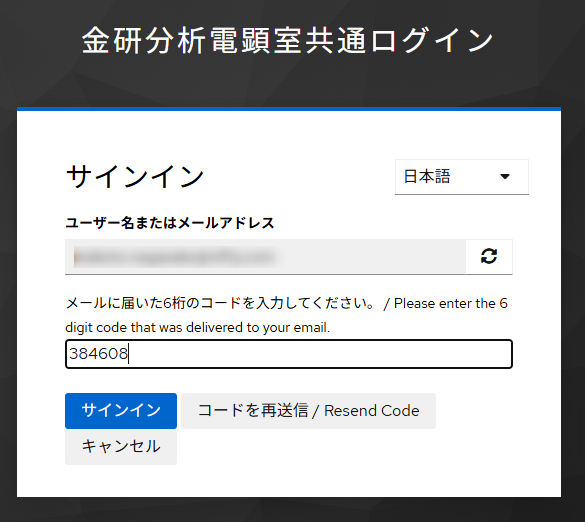
画面のフォームに戻り、アクセスコードを入力して「確認」(サインイン)ボタンをクリックします。
Step 9: 設定完了
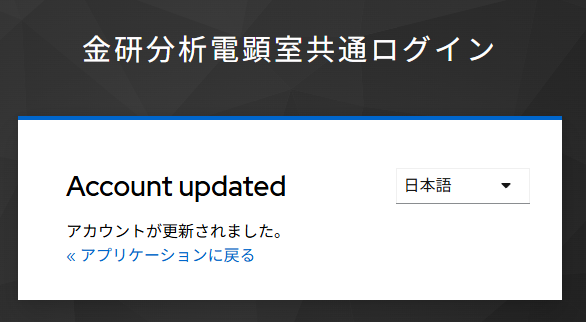
パスワード設定と2段階認証設定が完了すると、以下の画面が表示されます。
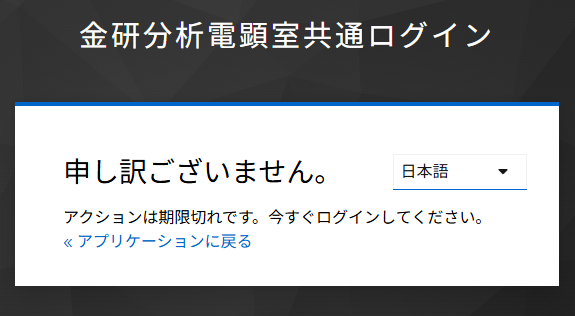
※コード入力が遅れてエラーになった場合
アクセスコードの有効期限切れ等でエラー画面が表示された場合でも、パスワード変更自体が完了していれば、設定したパスワードで再度ログインすることで2段階認証設定を完了できます。
3. アカウント管理(ログイン・設定確認・サインアウト)
初期設定完了後は、共通ログインサイトから登録内容の確認やパスワード変更、2段階認証設定の管理が行えます。
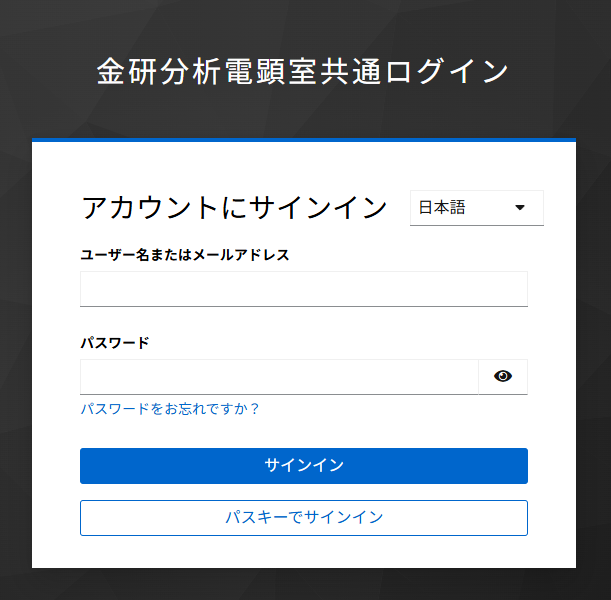
ログイン手順
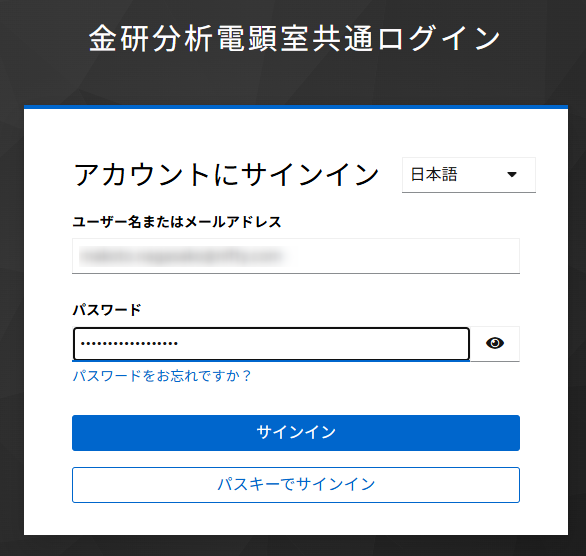
ユーザー名(またはメールアドレス)とパスワードを入力してログインします。
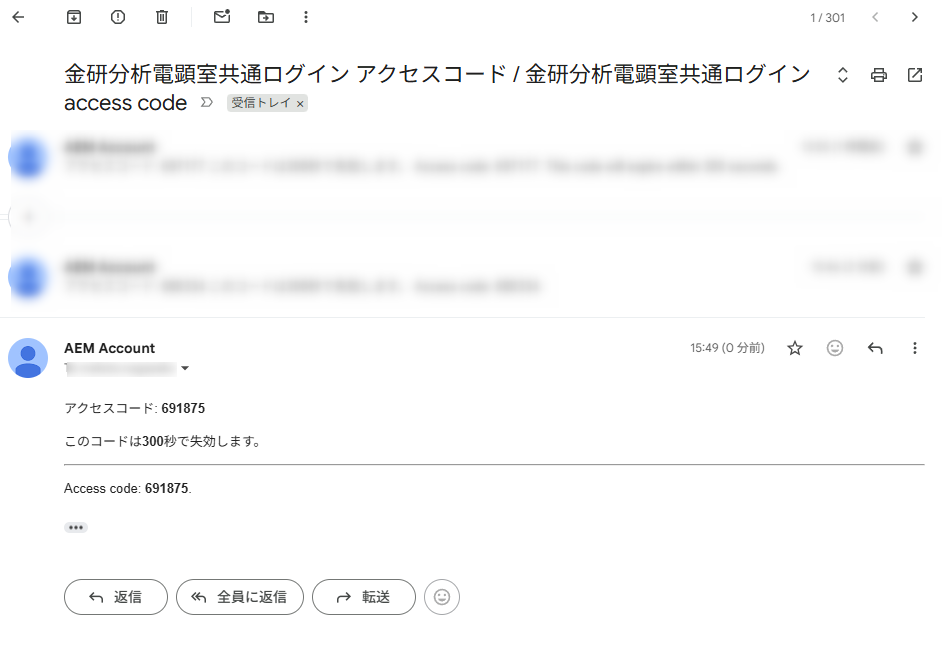
メール宛に2段階認証用のアクセスコードが届きます。
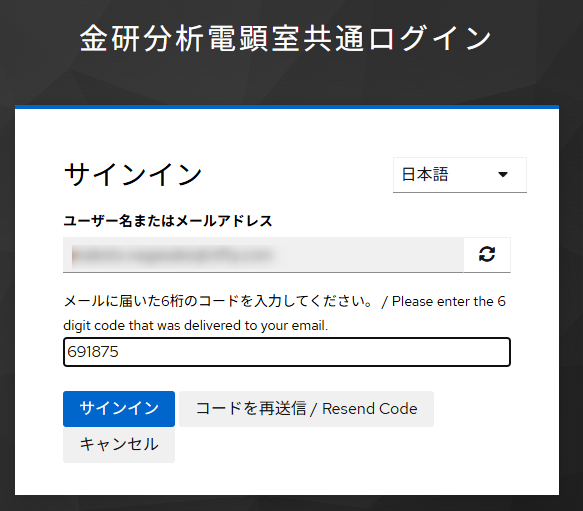
アクセスコードを入力して「サインイン」をクリックします。
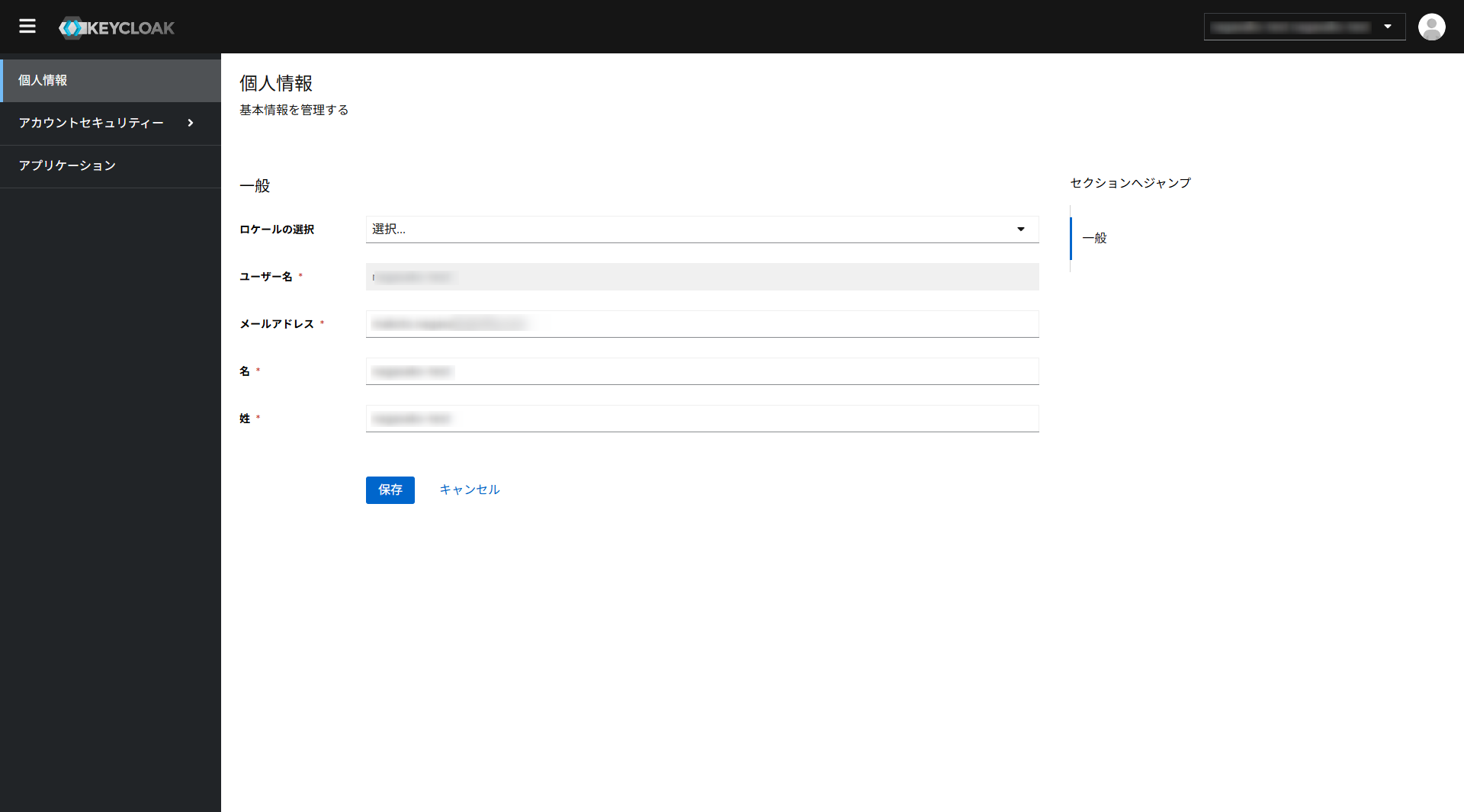
個人ページの確認とサインアウト
サインインすると、アカウント情報の確認やセキュリティ設定が行える個人ページが表示されます。
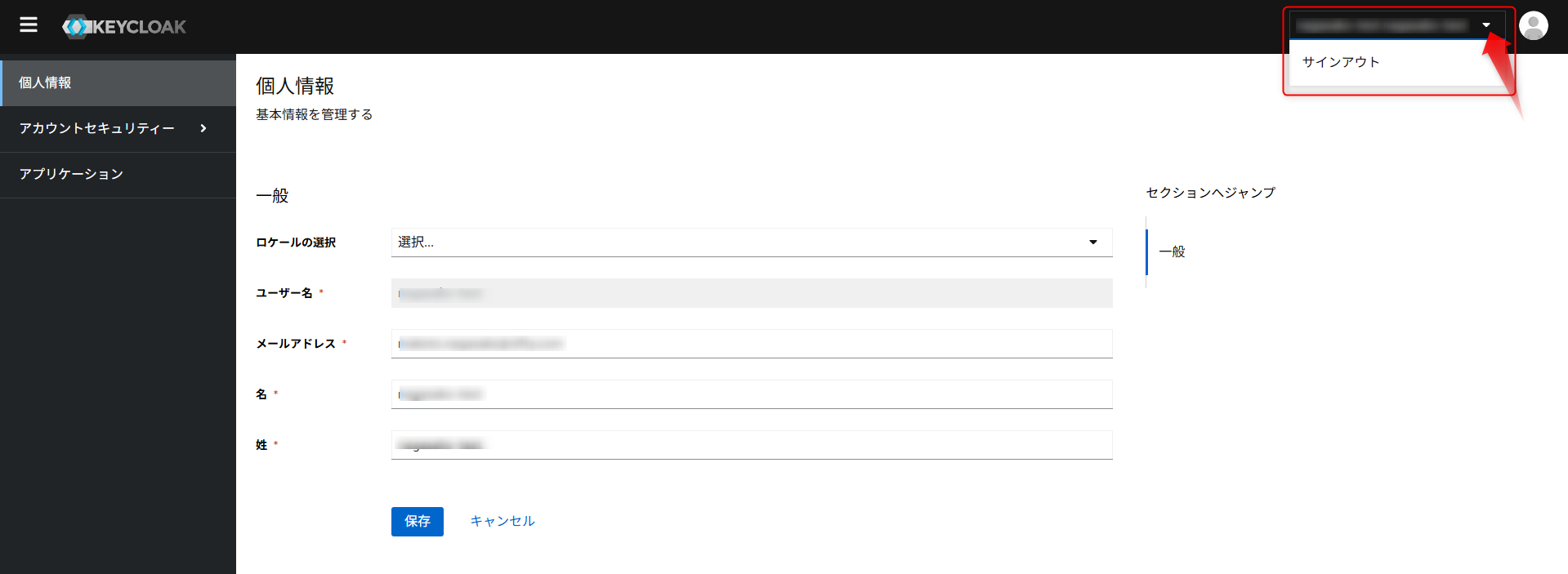
確認や設定変更が完了したら、右上のメニュー等から「サインアウト」を行います。
サインアウトが完了すると、ログインフォーム画面に戻ります。
4. 実際のサービス利用例(AEMサイト連携サービス)
共通ログインアカウントを使用して、AEMサイト上の各種連携サービス(装置画面ストリーミング等)にアクセスする手順の例です。
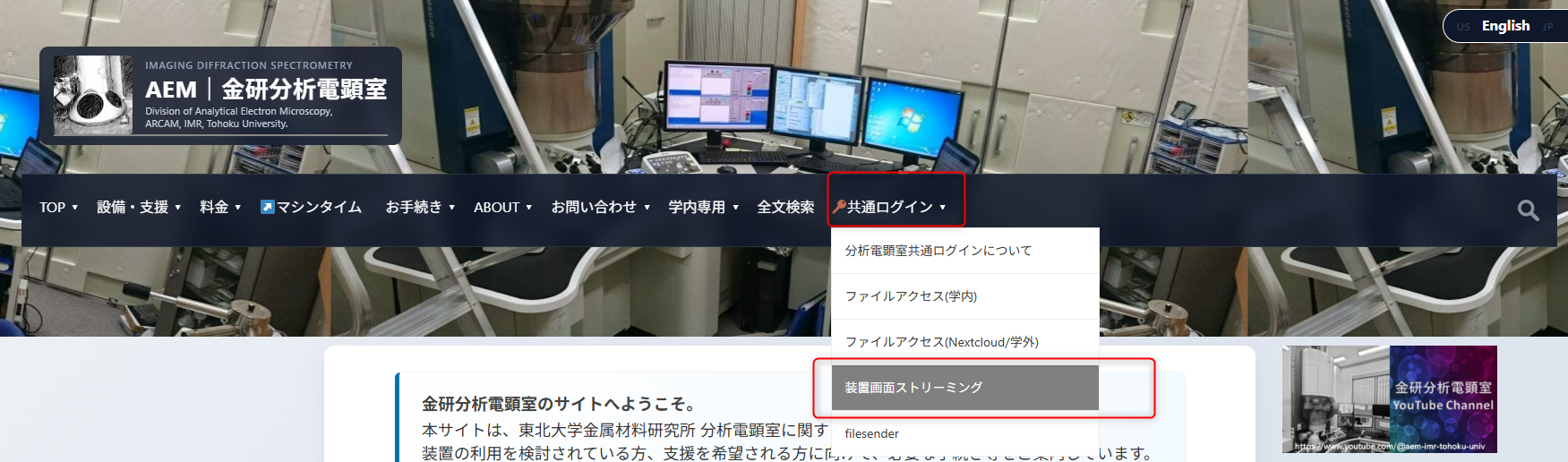
Step 1: AEMサイトからサービスを選択
AEMサイト上部の「共通ログイン」メニューから、利用したいサービスを選択します。
Step 2: 共通認証でのログイン
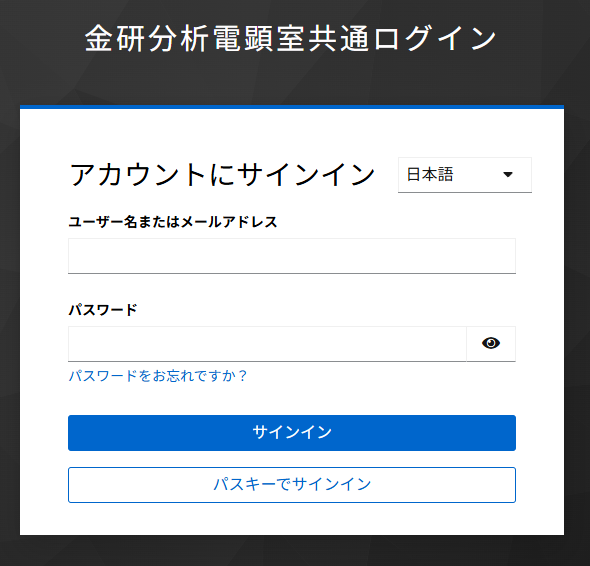
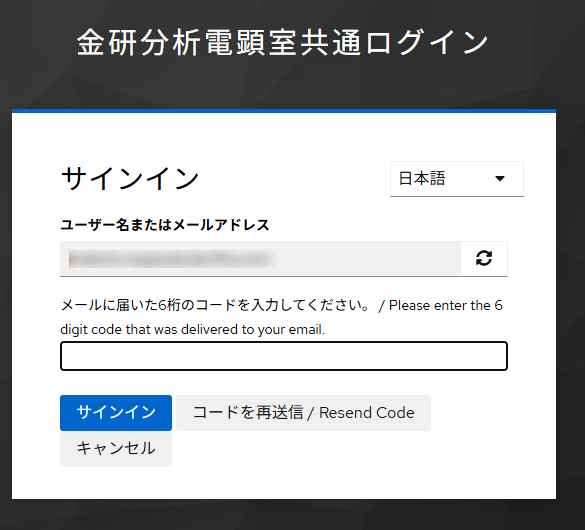
サービスのログインページが表示されたら、ユーザー名(またはメールアドレス)とパスワードを入力してサインインします。
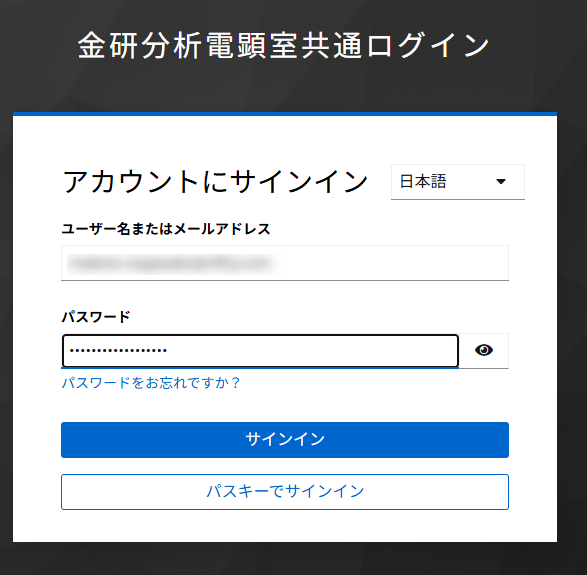
メールに届く2段階認証アクセスコードを確認・入力してサインインします。
Step 3: サービス画面の表示
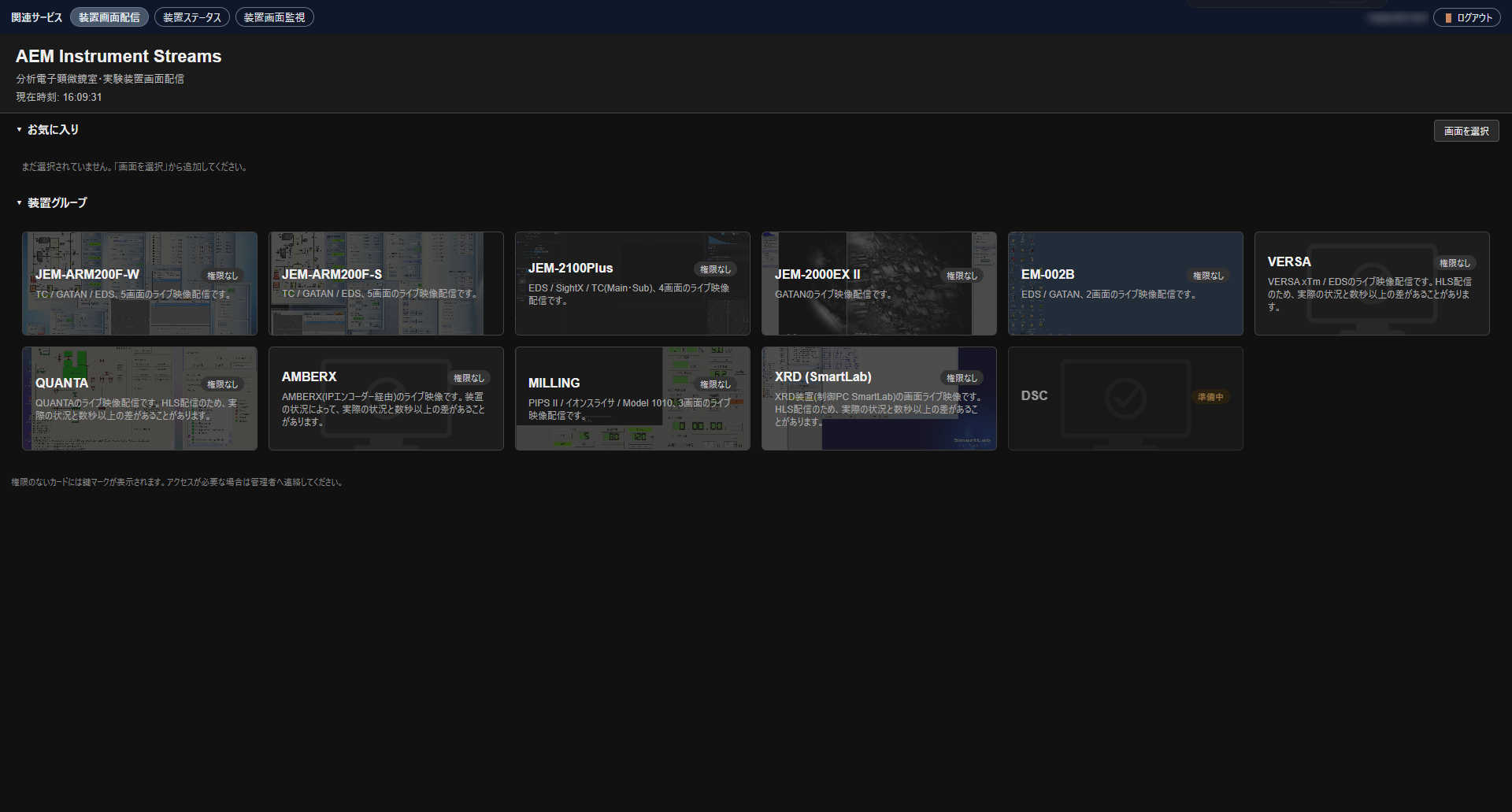
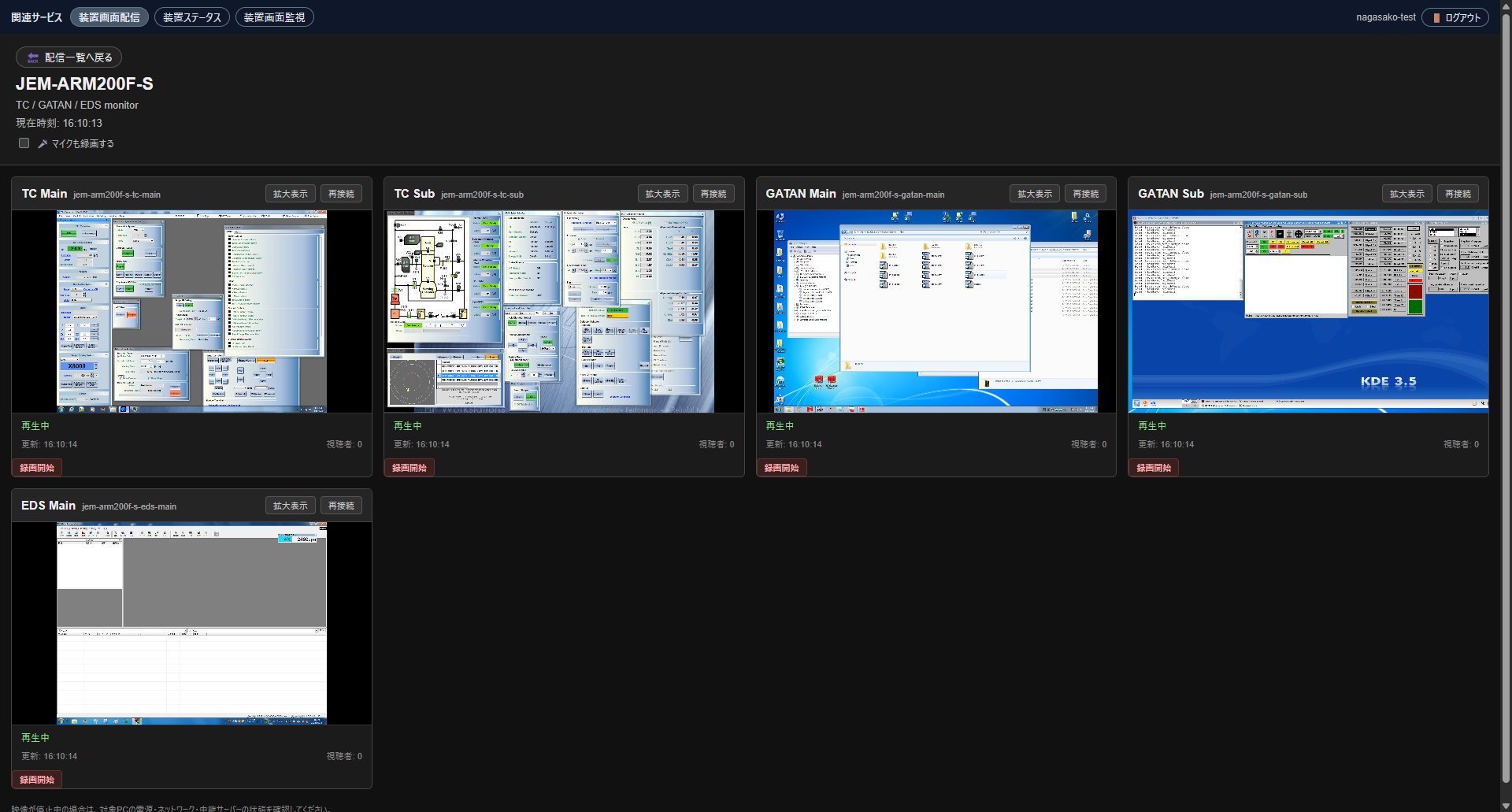
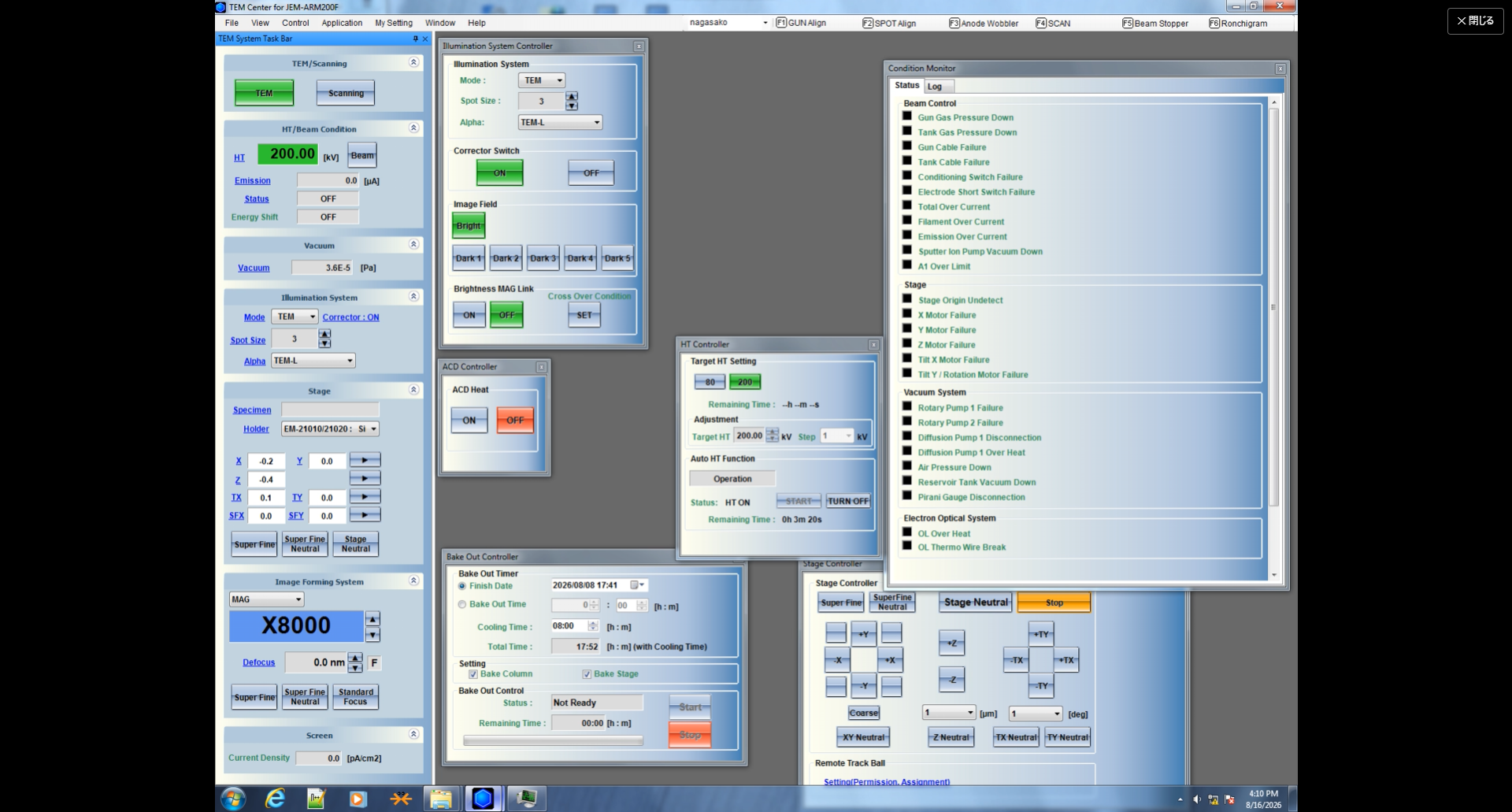
認証に成功するとサービス画面へログインできます(※下図は装置画面ストリーミングサービスの例です)。
- 装置一覧画面: 利用可能な装置が一覧表示されます。
- 画面一覧画面: 対象装置(例: JEM-ARM200F STEMコレクタ機)の配信チャンネルを選択します。
- 個別ストリーミング画面: 装置の操作画面(TEM Center 等)がリアルタイムに表示されます。
※この投稿はAIエージェントによって作成されています。